메뉴 건너뛰기

MERCHANT

Web: 이것은 menuoneca.com/backoffice/merchant/ 주소를 방문하여 사용하는것을 말합니다. 데스크탑에 최적화 되어 있습니다.
App: 이것은 owner.menuoneca.com 을 모바일로 방문하여 사용하는것을 말합니다. 모바일폰/패드에 최적화 되어 있습니다.
?

단축키

Prev이전 문서

Next다음 문서

크게 작게 위로 아래로 댓글로 가기 인쇄 첨부
?

단축키

Prev이전 문서

Next다음 문서

크게 작게 위로 아래로 댓글로 가기 인쇄 첨부

interval-01.png

menuoneca.com/merchant/ 을 모바일에서 owner 로그인 하면 위와 같이 보입니다.

오른쪽 상단의 햄버거 메뉴를 클릭 합니다. (가로로 줄 3개 있는것을 햄버거 메뉴라 합니다.)

interval-02.png

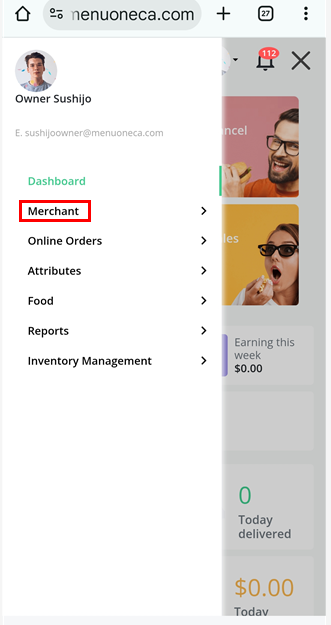
왼쪽에 보이는 메뉴중 Merchant 를 클릭 합니다.


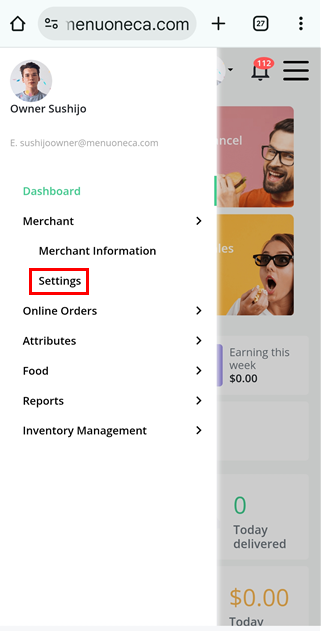
interval-03.png

Settings 를 클릭 합니다.


interval-04.png

오른쪽 윗쪽에 있는 작은점 3개를 클릭 합니다. 이것이 잘 보이지 않아서 모르는 경우가 있습니다.


interval-05.png

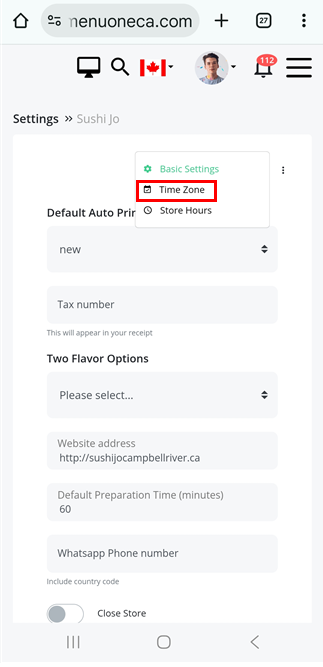
오른쪽에 보이는 메뉴중 Time Zone 을 클릭 합니다.


interval-06.png

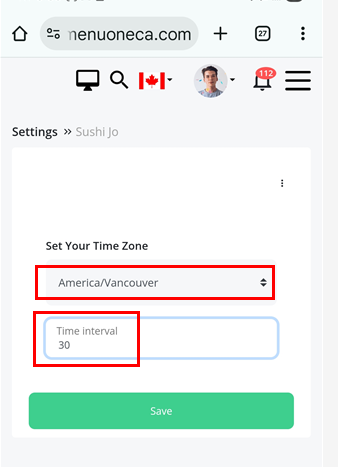
이곳에서 Time interval 을 변경 해 줍니다.

주의할 점은 위의 America/Vancouver 를 변경 되지 않게 하세요. 이것은 레스토랑의 위치마다 다르게 설정 합니다.

위의 방법은 주문시간의 간격을 정해 주는 것입니다. 예를 들어 30분 간경으로 설정할 수도 있고, 20분 간격으로 설정 할수도 있습니다.

주문이 너무 몰려 처리가 어려울때에는 잠시 주문이 중지되게 하는것도 방법 입니다. 처리하지 못하는 주문을 받아 고객에게 불만을 갖게 하는것보다 낳을수 있기 때문 입니다.

다음의 링크를 클릭 하시면 자세한 내용 확인 가능 합니다. https://web.menuoneca.com/merchant/289


레스토랑 오너

레스토랑 오너가 시스템 이용시 참고가 되는 내용 입니다.

  1. 05-모바일폰을 이용한 Merchant Web 에서 Interval 시간 정하기

    menuoneca.com/merchant/ 을 모바일에서 owner 로그인 하면 위와 같이 보입니다. 오른쪽 상단의 햄버거 메뉴를 클릭 합니다. (가로로 줄 3개 있는것을 햄버거 메뉴라 합니다.) 왼쪽에 보이는 메뉴중 Merchant 를 클릭 합니다. Settings 를 클릭 합니다. 오른쪽...
    CategoryWeb Views3
    Read More
Board Pagination Prev 1 Next
/ 1
©2013 KSODESIGN.All Rights Reserved